

常見問題:
文件呎吋調整
為什麼「新開文件呎吋的時候要小心(特別在CANVA建立新文件時) 」如此重要? 因為非等比縮放(例如僅拉寬或拉高)會使圖形扭曲,例如: 圓形LOGO被拉成橢圓形。 文字被壓扁或拉長,難以辨識。
最適合印刷的檔案格式?
PDF(首選格式) 優點: 保留向量與點陣圖資訊,縮放不失真。 嵌入字體、色彩設定,避免跑版或色偏。 通用性高,印刷廠可直接輸出。 適用情境:海報、傳單、書籍、包裝設計等。 確認解析度≥300dpi,色彩模式為CMYK。
印刷一般正常要求
色彩模式: 一定要用 CMYK(非RGB),避免螢幕與印刷色差。 特殊色(如Pantone)需額外標註。 解析度: 一般印刷:300dpi(最低標準)。 大型輸出(如看板):150dpi(但需遠距離觀看)。 出血與裁切邊界: 出血區預留 3mm,重要內容離邊緣至少 5mm。 範例:A4設計稿實際尺寸需設為 216x303mm(含出血)。 文字與線條: 文字轉曲線(外框化),避免缺字。 線條粗細≥0.25pt,否則印刷可能斷線。 常見印刷問題與解決方案 問題1:印刷後顏色與螢幕不同 → 解決:使用CMYK色票本校對,或打樣確認。 文字模糊或鋸齒 → 解決:確認解析度足夠,並避免從低畫素JPG擷取文字。 問題3:裁切後邊緣留白 → 解決:檢查出血設定,背景需延伸至出血區。 總結 印刷檔案的核心原則是: 「CMYK設好、解析度夠高、出血要包、文字轉外框」 輸出前務必與印刷廠確認規格,並打樣檢查細節,才能確保成品符合預期!
CANVA
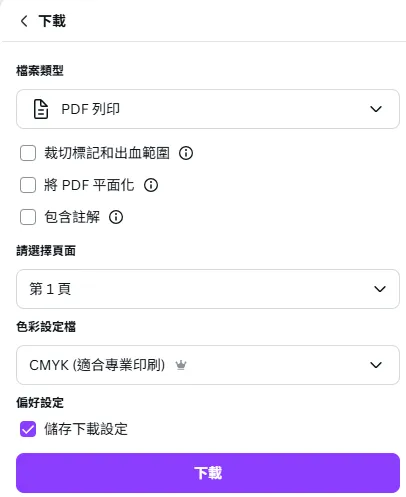
調整CANVA文件呎吋及出血位 Canva 暫時沒有直接的「出血設定」選項,所以我們的方法是:建立一個比最終尺寸大 6mm 的畫布,並在四周留下 3mm 的「出血區域」。 步驟 1:建立「含出血」的自訂畫布(這是成功的關鍵) 開啟 Canva,點選「建立設計」→「自訂尺寸」。 計算並輸入出血後的尺寸。例如您的成品是 A4 (210x297mm): 寬度: 210 + 3 + 3 = 216 mm 高度: 297 + 3 + 3 = 303 mm 建立這個新設計。 步驟 2:設定安全框(輔助線) 點選「檔案」→「顯示尺規」。 從左側和上方的尺規,拖曳出四條輔助線,標記出「最終成品尺寸」的邊界。 左邊線:從左邊緣往右 3mm 右邊線:從右邊緣往左 3mm 上邊線:從上邊緣往下 3mm 下邊線:從下邊緣往上 3mm 現在您的畫布中央就是安全的「210x297mm」區域。 步驟 3:貼上/重現您的原始設計並「拉大底圖」 如果您已經在另一個標準尺寸的畫布上做了設計,可以將所有元素(除了背景)複製過來,並對齊到剛剛設定的安全框內。 現在,單獨處理背景:找一張足夠大的圖片或建立一個色塊,將其拉大到完全覆蓋整個 216x303mm 的畫布,確保填滿四個邊角。這樣就完美解決了「拉大底圖」的問題。 步驟 4:下載與告知印刷廠 完成設計後,下載為 PDF(印刷) 格式,並告知印刷廠:「此檔案已包含四邊各 3mm 出血,請直接裁切至 210x297mm。」 pdf PDF(首選格式) 一對一服務 此服務專為本公司客戶提供,旨在協助處理 Canva 設計的「印刷前置作業」。 我們僅協助: 設計連結之檔案下載、印刷尺寸與出血調整。 不包含: Canva 工具教學或其他應用指導。
PDF(首選格式)
一對一服務
此服務專為本公司客戶提供,旨在協助處理 Canva 設計的「印刷前置作業」。 我們僅協助: 設計連結之檔案下載、印刷尺寸與出血調整。 不包含: Canva 工具教學或其他應用指導。